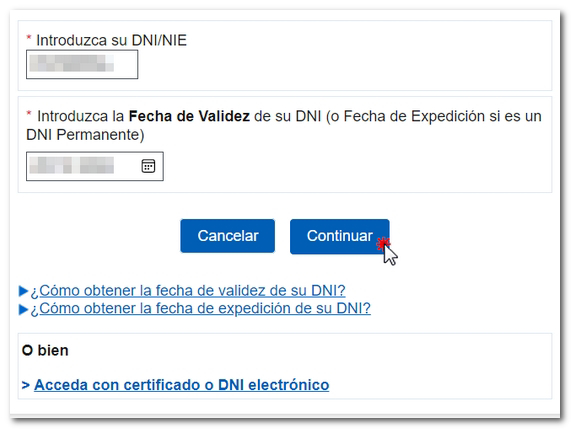
El contribuyente tras identificarse con Cl@ve PIN, selecciona el tipo de actuación: en nombre propio o como representante.
Si tiene dudas de cómo acceder al borrador de la renta se recomienda la lectura de el siguiente artículo: Acceso al borrador de hacienda.

Una vez en el expediente del contribuyente, se accede a la opción "Borrador/Declaración (Renta WEB)" del apartado "Servicios disponibles".


Si el contribuyente ya ha accedido a Renta WEB en algún otro momento, en una ventana emergente se informará de la existencia de una declaración anterior, que puedes recuperar desde la opción "Continuar sesión" o comenzar una nueva, incorporando los datos fiscales desde la opción "Nueva Declaración". También se puede escoger el idioma en el que desea realizar la declaración.

Si el contribuyente ya ha presentado la declaración, el programa detectará que ya existe una declaración presentada para este ejercicio y dará además la opción para rectificarla mediante el botón "Modificar declaración presentada".

Si el contribuyente pulsa "Nueva declaración", se cargará la ventana con los "Datos identificativos" del declarante y resto de declarantes, si formas parte de una unidad familiar.
Si el Declarante pulsa "Continuar sesión" accederá al "Resumen de declaraciones". Desde esta ventana, puede seguir con la incorporación de datos en la declaración utilizando el botón "Apartados declaración" y, si esta de acuerdo con el resultado, puedes pulsar en "Presentar declaración".

Desde cada una de las declaraciones, puedes descargar un PDF con la vista previa de la declaración de cada declarante o conjunta, que no es apta para la presentación pero te puede servir como consulta.
Presentación de la declaración
Antes de presentar la declaración comprueba si tienes errores en la cumplimentación pulsando el botón "Validar".
Los avisos no te impiden presentar la declaración y son sólo para que verifiques la cumplimentación. Si el mensaje es de error deberás corregirlo para que la declaración se considere válida en el momento de presentarla.
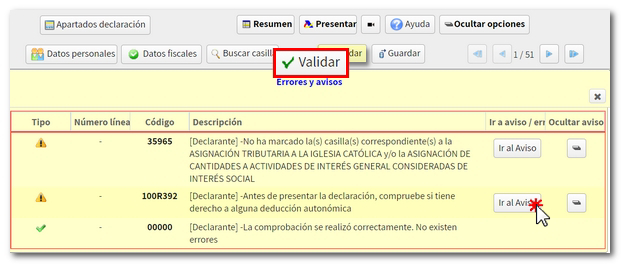
Una vez comprobado que no contiene errores, pulsa "Presentar declaración":

- Si el resultado de la declaración es una devolución, elige si deseas la devolución por transferencia o si deseas renunciar a la devolución en favor del Tesoro Público. Comprueba el código IBAN de la cuenta en la que deseas que se realice la devolución. Por defecto, aparecerá la cuenta IBAN indicada en el ejercicio anterior; no obstante, puedes modificarla en este paso.
- Si la declaración tiene como resultado un ingreso, marca, en primer lugar, si deseas fraccionarlo en dos pagos o no.
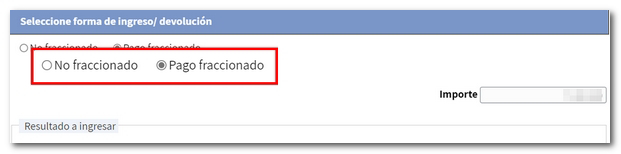
A continuación, podrás seleccionar varias opciones de pago:
- Domiciliación del importe a ingresar. La presentación con domiciliación bancaria podrá realizarse desde el 11 de abril hasta el 27 de junio, ambos inclusive. Selecciona la opción "Domiciliación del importe a ingresar" e introduce el IBAN de la cuenta en la que quieres que se realice la devolución.
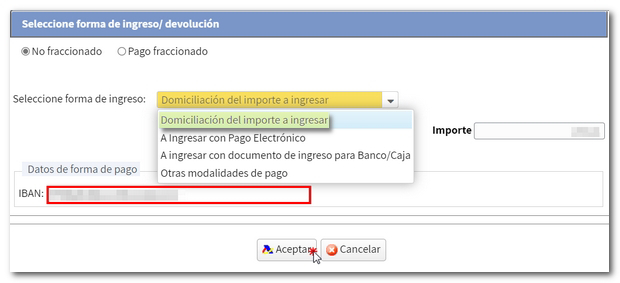
A ingresar con Pago Electrónico. En este caso podrás optar por tres formas de pago:
- Pago con cargo en cuenta. Te conectará con la pasarela de pago para obtener el NRC en ese momento, cargando el importe en la cuenta que asignes.
- Pago con tarjeta de crédito/débito. Te conectará con la pasarela de pago para obtener el NRC en ese momento utilizando tu tarjeta de crédito o débito.Introducir NRC de un pago ya realizado. Deberás realizar el ingreso total desde tu Entidad Bancaria generando el NRC justificante del pago, ya sea en sus oficinas o mediante banca electrónica que te ofrezca tu entidad. Posteriormente, deberás introducir el NRC en la casilla "Número de referencia NRC".

- A ingresar con Documento de ingreso para Banco/Caja. Te permite obtener el documento de ingreso para pagarlo en el Banco o Caja. Mediante esta opción la declaración quedará pendiente de pago en tu entidad financiera.

- Otras modalidades de pago. Como por ejemplo, el reconocimiento de deuda con imposibilidad de pago, solicitud de aplazamiento o el pago mediante transferencia en una cuenta de una Entidad no Colaboradora, entre otros.